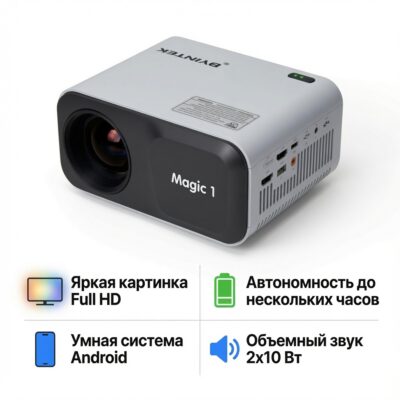
Портативный проектор BYINTEK K9 Multiscreen с разрешением 1280×720 (поддержка 1080p), яркостью 250 ANSI люмен и контрастностью 1800:1. Беспроводное подключение по Wi-Fi с Miracast и AirPlay, USB и HDMI входы. Компактный вес 1.29 кг, ресурс лампы 30 000 часов. Идеален для домашнего кинотеатра и игр.
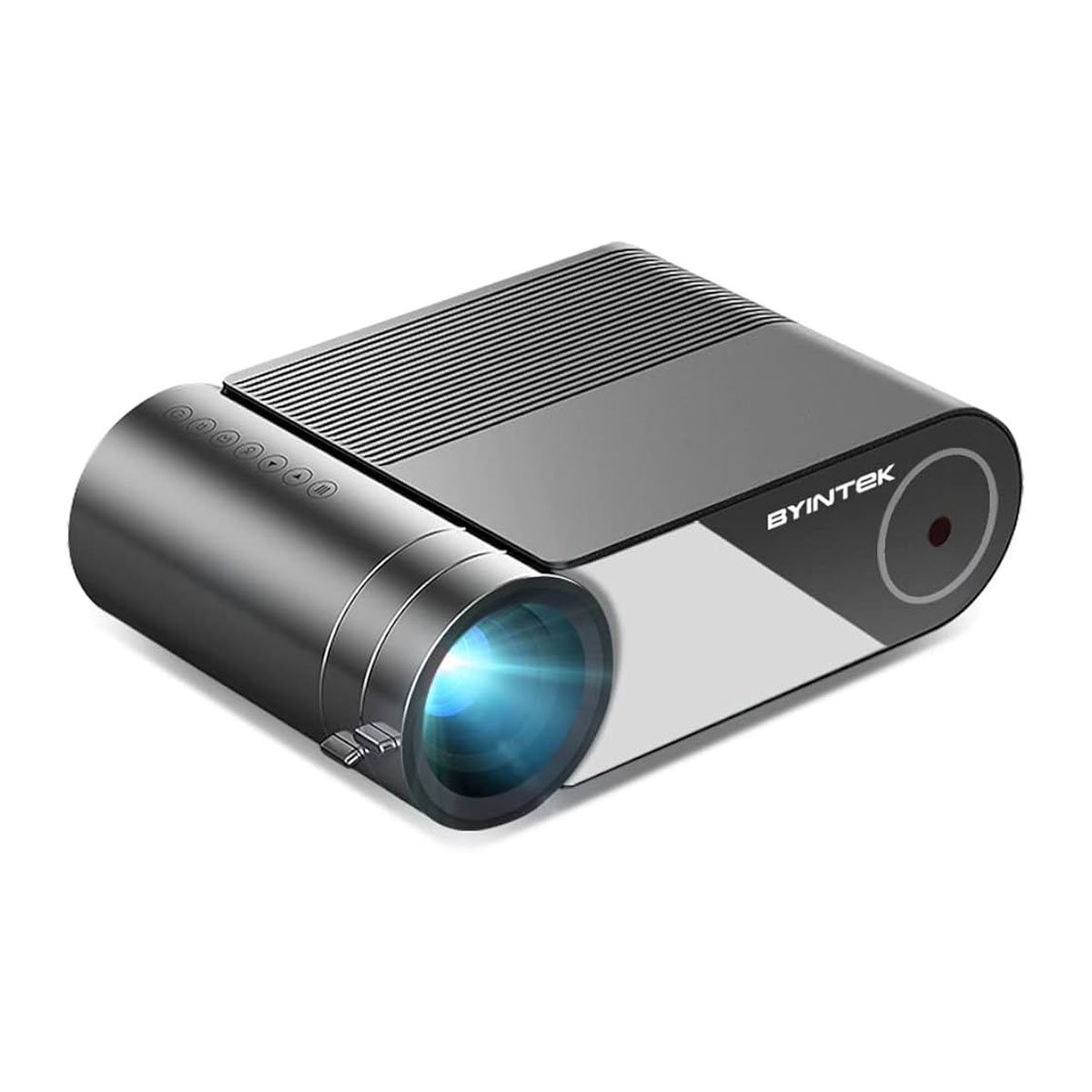
Вы когда‑нибудь хотели превратить обычную стену в огромный экран для фильмов или игр, но думали, что это слишком сложно и дорого? Сегодня мы разберём проектор BYINTEK K9, который делает это возможным. Это устройство, которое также называют BYINTEK Sky K9 Multiscreen, сочетает в себе доступную цену, простоту подключения и качественную картинку. В этой статье мы подробно разберём его характеристики, способы подключения, частые вопросы и дадим практические советы по настройке. Вы узнаете, для кого этот проектор станет отличным помощником, а кому стоит присмотреться к другим моделям.
BYINTEK K9 выпускается в двух версиях. Базовая версия (Basic) подключается только по проводам. Версия с поддержкой Wi‑Fi позволяет транслировать изображение со смартфона или ноутбука без лишних кабелей. Именно беспроводная модель наиболее интересна для домашнего использования и стала главным героем нашего обзора.
Технические характеристики проектора BYINTEK K9
Что входит в комплект поставки
- Проектор – основное устройство
- Пульт дистанционного управления – для удобного управления
- Кабель питания – для подключения к сети
- Кабель AV (тюльпаны) – для подключения к старым устройствам
- Инструкция – руководство пользователя
Обратите внимание, что в комплекте нет кабеля HDMI. Его потребуется докупить отдельно. Также в комплекте нет батареек для пульта. Это небольшие, но важные детали, о которых стоит помнить при подготовке к первому запуску.
Как подключить проектор к разным устройствам
Одна из главных особенностей BYINTEK K9 – это множество способов подключения. Вы можете использовать как проводные, так и беспроводные интерфейсы.
Подключение к смартфону или планшету
Это самый популярный способ использования проектора. Беспроводная версия BYINTEK K9 поддерживает технологии Miracast и AirPlay. Это позволяет дублировать экран вашего смартфона или планшета на большой экран.
Для подключения достаточно включить проектор, зайти в его меню и выбрать функцию беспроводного дисплея. На смартфоне нужно найти функцию трансляции экрана и выбрать проектор BYINTEK K9 из списка доступных устройств. Соединение устанавливается за несколько секунд.
Подключение к ноутбуку, компьютеру или игровой приставке
Для подключения к ноутбуку, компьютеру или игровой приставке, такой как PS4, используется порт HDMI. Просто подключите кабель HDMI к проектору и источнику сигнала. Проектор автоматически определит источник и начнёт показывать изображение. Этот способ обеспечивает самую стабильную и качественную картинку, что особенно важно для игр.
Воспроизведение с USB‑накопителя
Проектор BYINTEK K9 оснащён USB портом. Вы можете подключить к нему флешку и воспроизводить фото, видео или музыку напрямую, без использования других устройств. Проектор поддерживает множество форматов, включая MP4, AVI, MOV, MKV и другие. Это очень удобно для просмотра семейных фото или скачанных фильмов.
Качество изображения и звука
Пользователи отмечают, что при правильной настройке проектор BYINTEK K9 даёт насыщенную и контрастную картинку. Особенно хорошо это заметно при просмотре фильмов в тёмное время суток или при лёгком затемнении. В таких условиях вы получаете ощущение настоящего кинотеатра.
Однако стоит учитывать, что при дневном свете или при ярком освещении изображение будет блёклым. Это связано с невысокой яркостью проектора. Для достижения наилучшего результата рекомендуется использовать проектор в тёмное время суток или приобрести специальный проекционный экран, который улучшит контрастность и яркость.
Встроенный динамик проектора имеет мощность 3 Вт. По отзывам, его звука достаточно для просмотра фильмов и сериалов. Для более качественного звука вы можете подключить внешнюю акустику через аудиовыход 3.5 мм.
Инструкция по настройке и эксплуатации
Первый запуск проектора BYINTEK K9 не вызовет сложностей даже у новичка. Выполните следующие шаги:
Установите проектор на ровную поверхность или закрепите на штативе. В нижней части устройства есть резьбовое отверстие для крепления на штатив.
Подключите проектор к сети и включите его.
С помощью колёсика фокусировки настройте чёткость изображения.
Если картинка имеет форму трапеции, используйте функцию трапецеидальной коррекции в меню, чтобы выровнять её.
Меню проектора простое и интуитивно понятное. Оно состоит из разделов: Picture (картинка), Sound (звук), Time (таймер), Option (опции). В версиях проектора после 2021 года доступен русский язык интерфейса. Это значительно упрощает настройку.
Для беспроводного подключения к Wi‑Fi сети перейдите в соответствующий раздел меню, найдите вашу сеть и введите пароль.
Обновление прошивки
Информации о штатном способе обновления прошивки для BYINTEK K9 в открытых источниках немного. Рекомендуется обращаться к официальному руководству пользователя на сайте производителя или к продавцу на платформе, где был приобретён проектор.
Частые неисправности и их устранение
Несмотря на надёжность, у проектора BYINTEK K9 иногда возникают проблемы. Вот наиболее частые из них и способы их решения.
Нет изображения или сигнала
Проверьте подключение кабеля HDMI или другого источника сигнала. Убедитесь, что проектор и источник сигнала включены. Попробуйте переключить входной сигнал в меню проектора.
Размытое изображение
Отрегулируйте фокусировку с помощью специального колёсика на корпусе проектора. Также убедитесь, что проектор установлен ровно относительно стены. Используйте трапецеидальную коррекцию для выравнивания геометрии.
Нет звука
Проверьте, не отключён ли звук на проекторе или на источнике сигнала. Убедитесь, что громкость не установлена на минимум. При воспроизведении с USB‑накопителя проверьте, поддерживается ли аудиоформат вашего файла.
Проектор сильно шумит
Проектор оснащён вентилятором охлаждения. В тишине его работа может быть заметна, но во время просмотра фильма или игры шум обычно не мешает. Если шум стал слишком громким, возможно, пора очистить воздушный фильтр от пыли.
Отзывы владельцев: плюсы и минусы
Проанализировав отзывы пользователей, можно выделить основные достоинства и недостатки проектора BYINTEK K9.
| Достоинства | Недостатки |
|---|---|
| Яркая и контрастная картинка | Требуется затемнение для лучшего качества |
| Простое беспроводное подключение | Нет HDMI кабеля в комплекте |
| Компактный и лёгкий корпус | Шум вентилятора |
| Доступная цена | Отсутствие автоматической фокусировки |
| Долгий ресурс лампы |
Сравнение BYINTEK K9 с моделью BYINTEK X25
Если вы рассматриваете проекторы BYINTEK, возможно, вас заинтересует и более продвинутая модель BYINTEK X25. Вот их ключевые отличия.
| Характеристика | BYINTEK K9 | BYINTEK X25 |
|---|---|---|
| Яркость | 250 ANSI люмен | 900 ANSI люмен |
| Разрешение | 1280×720 (HD) | 1920×1080 (Full HD) |
| Контрастность | 1800:1 | 10000:1 |
| Фокусировка | Ручная | Автоматическая |
BYINTEK X25 предлагает значительно более высокую яркость и контрастность, что позволяет использовать его при большем уровне освещения. Он также имеет Full HD разрешение и автоматическую фокусировку. Однако и цена у него выше. BYINTEK K9 остаётся отличным выбором для тех, кто ищет бюджетное решение для домашнего кинотеатра.
Часто задаваемые вопросы
Итог: для кого этот проектор
Проектор BYINTEK K9 – это отличный выбор для тех, кто хочет создать домашний кинотеатр или игровое пространство без больших затрат. Он идеально подходит для просмотра фильмов, сериалов, мультфильмов и игр в тёмное время суток или в помещении с возможностью затемнения.
Благодаря компактным размерам и лёгкости, его можно брать с собой на дачу или в гости к друзьям. Простота подключения позволяет использовать его даже тем, кто не разбирается в сложной технике.
Однако, если вы планируете смотреть контент при ярком освещении или вам критически важна максимальная чёткость, стоит присмотреться к более дорогим моделям с большей яркостью и разрешением.
В целом, BYINTEK K9 полностью оправдывает свою цену и дарит яркие эмоции от просмотра любимых фильмов и игр на большом экране.
Хотите узнать актуальную цену и приобрести проектор BYINTEK K9? Перейдите в официальный магазин производителя на AliExpress. Там вы найдёте все необходимые модели и сможете оформить заказ с доставкой.