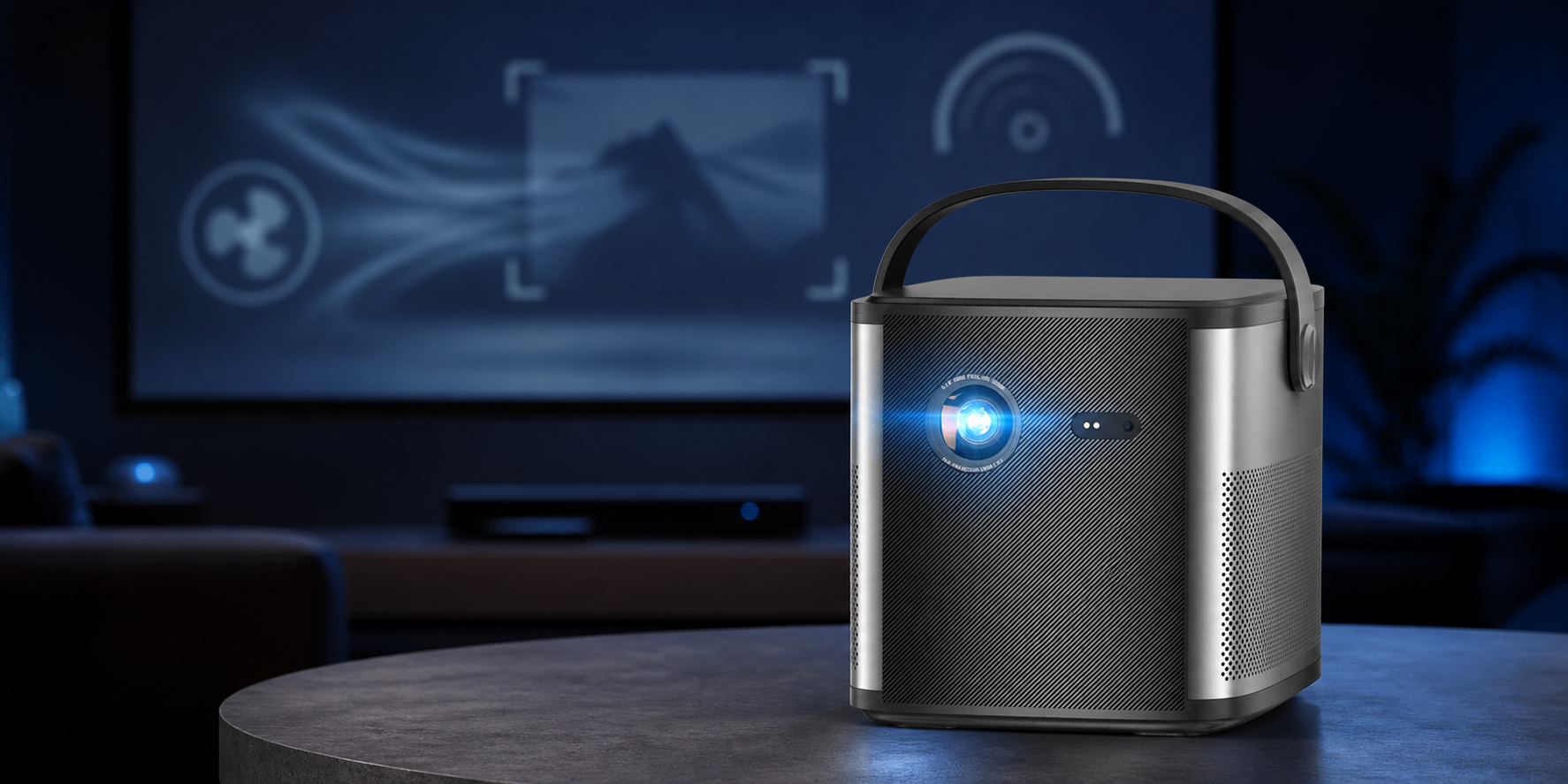
Если ваш проектор Byintek начал издавать посторонние звуки, зависать во время просмотра или отказывается фокусироваться — не спешите в сервис. Около 80% таких проблем решаются самостоятельной диагностикой и настройкой за 10–15 минут. В этой инструкции — 5 основных проблем и пошаговые способы их устранения.
1. Проектор шумит — как определить, это норма или поломка
Шум в проекторе — это работа системы охлаждения. Вопрос в том, какой именно шум вы слышите.
Нормальный уровень шума для разных моделей Byintek
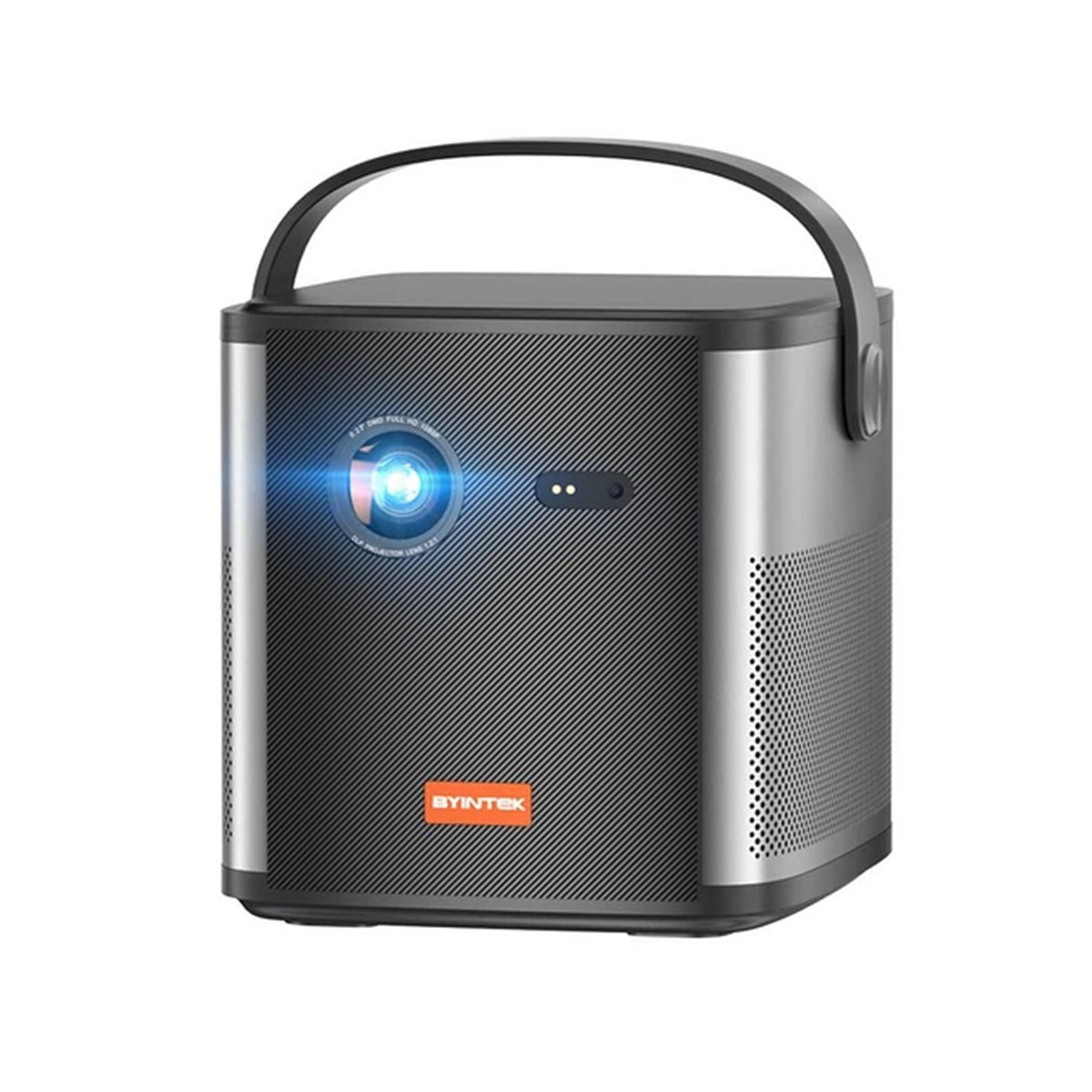
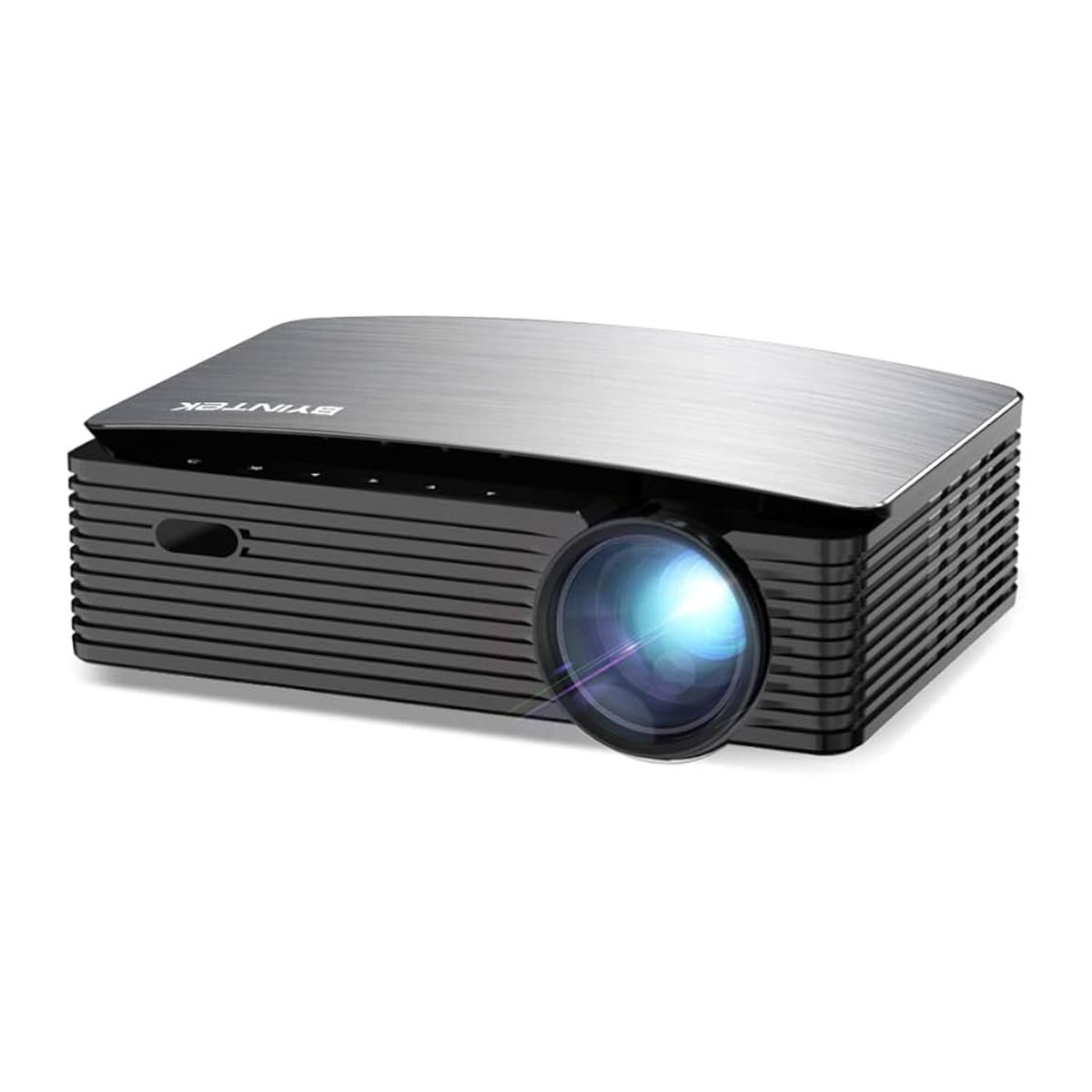
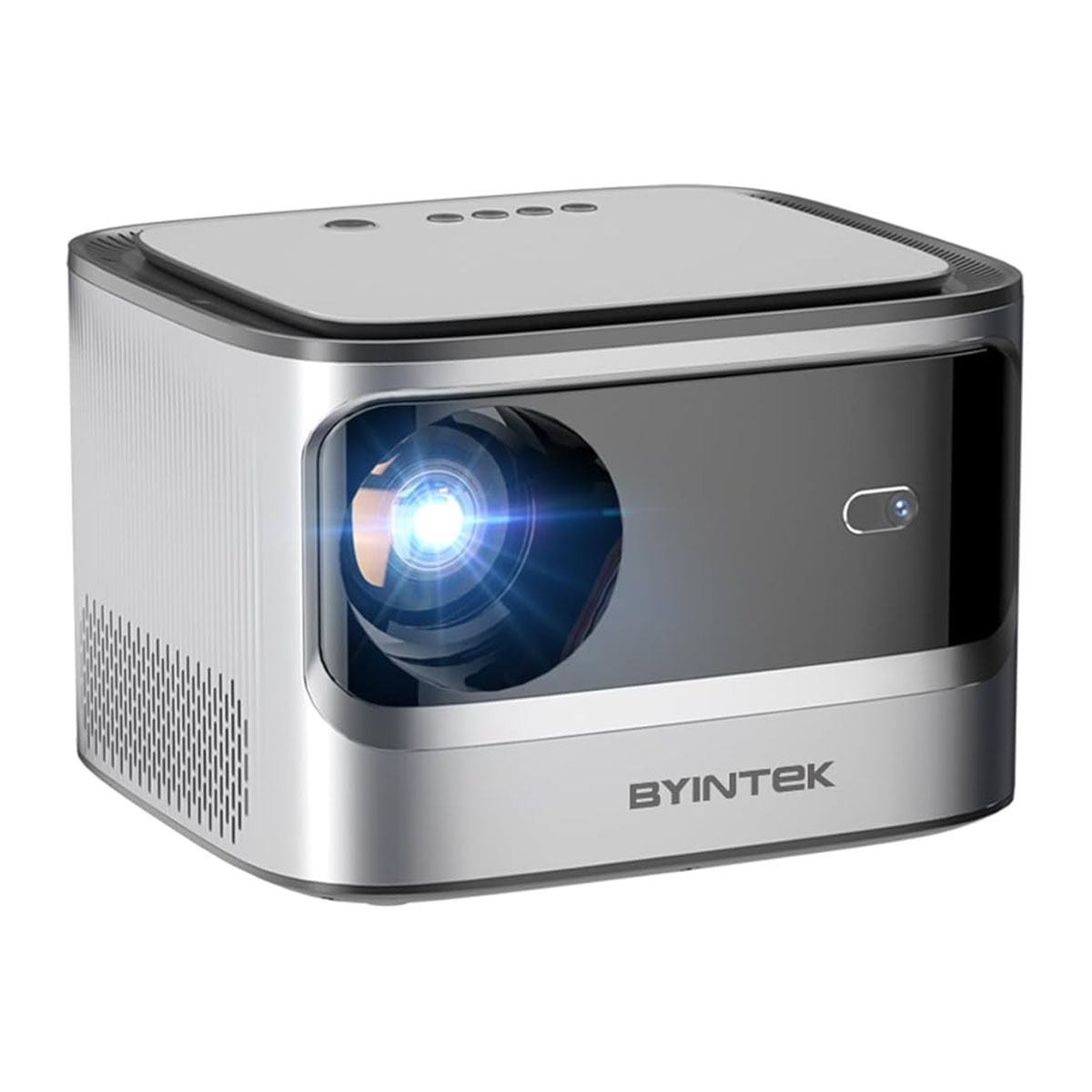
У каждой модели Byintek свои показатели шума. Вот ориентировочные значения из документации и независимых замеров:
| Модель | Уровень шума (дБа) | Источник |
|---|---|---|
| Byintek U90 | 30 дБ | Технические характеристики |
| Byintek BD500 | 30 дБ | Технические характеристики |
| Byintek X25 Basic | до 32 дБ | Технические характеристики |
| Byintek C400K | 35 дБ | Технические характеристики |
| Byintek U80 Max (замер) | 38.6 дБа | Независимый замер на расстоянии 1 м |
| Byintek X25 (замер) | 47 дБ | Независимый замер |
Если ваш проектор шумит тише или на уровне указанных значений — это нормальная работа системы охлаждения. Если шум значительно громче или появился внезапно — читайте дальше.
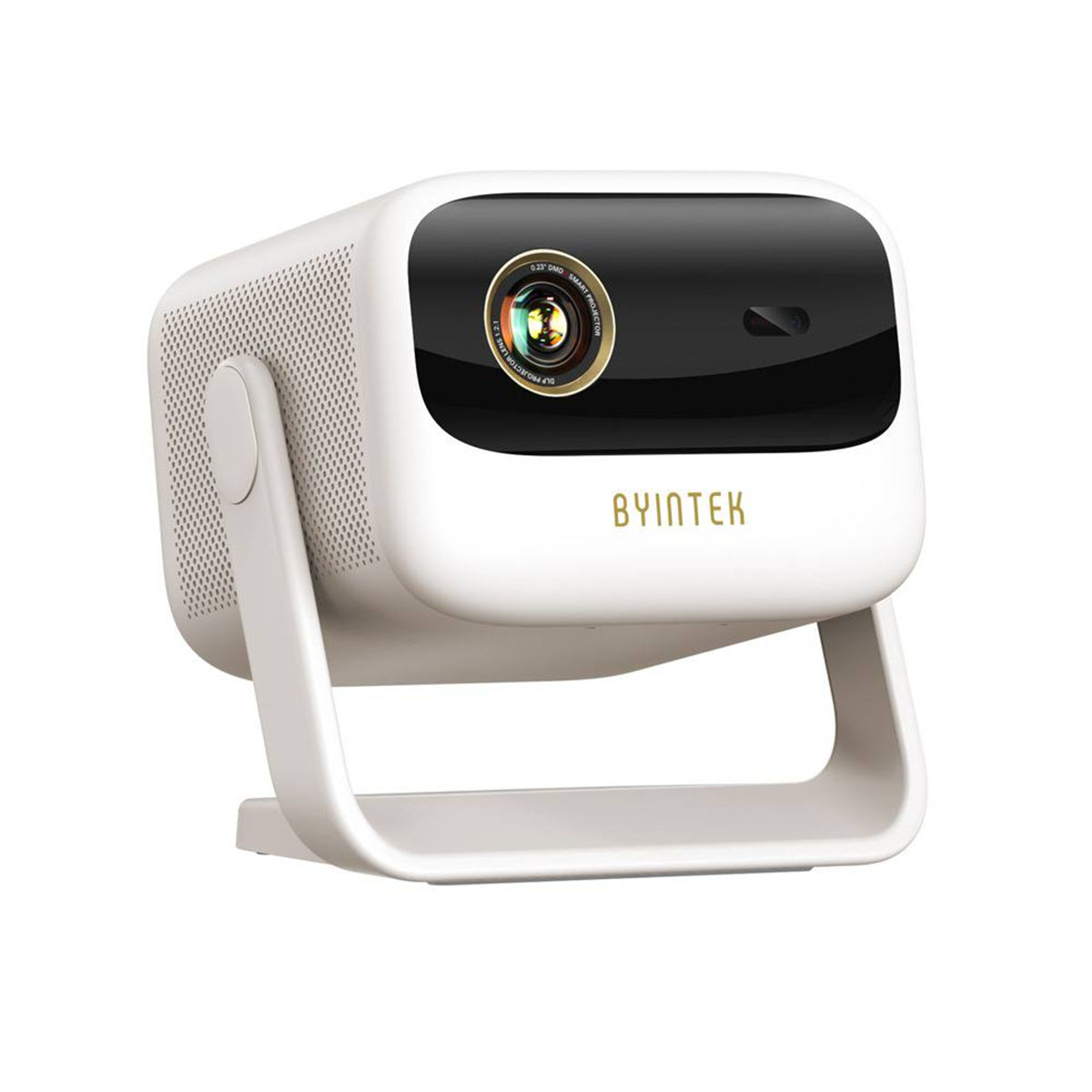
Когда шум — признак неисправности
- Шум появился внезапно — проектор работал тихо, а теперь гудит.
- Шум неравномерный — слышны посторонние звуки: скрежет, дребезжание, щелчки.
- Шум не меняется при снижении яркости — у некоторых моделей шум не зависит от режима яркости.
- Проектор перегревается и выключается — вентилятор работает на максимуме, но не справляется.
Что делать: чистка вентиляторов без разбора корпуса
- Отключите проектор от сети и дайте ему остыть 10–15 минут.
- Осмотрите вентиляционные решётки — если видна пыль, это первая причина шума.
- Продуйте отверстия баллончиком со сжатым воздухом. Держите баллон вертикально, продувайте короткими импульсами.
- Не используйте пылесос — статическое электричество может повредить электронику.
- Включите проектор и проверьте, изменился ли шум.
Если после чистки шум не исчез, а проектор греется сильнее обычного — возможно, проблема в термопасте или вентиляторе. В этом случае требуется разборка или обращение в сервис.
2. Проектор зависает (фризит) — софт или железо?
Зависания бывают двух типов: программные (лечатся перезагрузкой или обновлением) и аппаратные (требуют вмешательства).
Программный сбой: сброс и перезагрузка
- Перезагрузите проектор — выключите кнопкой, подождите 10 секунд, включите снова.
- Если не помогает — отключите от сети на 1 минуту, затем включите.
- Сбросьте настройки — зайдите в «Настройки» → «Система» → «Сброс к заводским настройкам» (предварительно сохраните важные данные).
Обновление прошивки: OTA или USB
Byintek регулярно выпускает обновления, исправляющие ошибки. Есть два способа установки:
OTA (через интернет): Подключите проектор к Wi-Fi → «Настройки» → «Система» → «Обновление ПО» → «Загрузить и установить».
USB-флешка: Скачайте прошивку с сайта Byintek для вашей модели (не распаковывайте файл). Скопируйте в корень флешки FAT32. Вставьте в проектор → «Настройки» → «Обновление версии» → «Обновление прошивки через USB».
Не прерывайте питание во время обновления — это может сделать проектор неработоспособным.
Аппаратная проблема: перегрев и память
- Перегрев — если проектор зависает после 20–30 минут работы, проверьте вентиляцию и чистоту радиатора.
- Недостаток памяти — если зависания происходят при запуске тяжёлых приложений, попробуйте очистить кэш в «Настройки» → «Хранилище».
- Битая прошивка — если обновление не помогло, потребуется перепрошивка через сервисный центр.
3. Автофокус не работает или сбивается
Проблемы с автофокусом — одна из самых частых жалоб владельцев проекторов Byintek. Особенно это актуально для моделей с TOF-лазерным автофокусом, например BYINTEK U80 Max.
Базовая настройка: расстояние и чистота
- Проверьте расстояние — проектор должен стоять на расстоянии 1,5–2 м от экрана или стены.
- Протрите объектив — мягкой микрофиброй, без нажима. Загрязнения мешают автофокусу.
- Убедитесь, что экран ровный — неровности и складки могут сбивать фокус.
Скрытая калибровка автофокуса (секретная комбинация)
У проекторов Byintek P30 (и некоторых других моделей) есть скрытое меню калибровки автофокуса. Вот как в него войти:
🔑 Калибровка автофокуса P30
- Установите проектор на расстоянии 1,5–2 м от экрана.
- Нажмите кнопку ручной фокусировки на пульте, чтобы войти в режим ручного фокуса.
- Направьте пульт на заднюю панель проектора.
- Нажмите последовательно:
↑↑↓↓OK. - Вы войдёте в интерфейс калибровки автофокуса P30.
- Нажимайте «Влево» или «Вправо», пока изображение не станет максимально чётким.
- Не удерживайте кнопку — нажимайте по одному разу, иначе можно сбить механизм фокуса.
- После настройки нажмите кнопку возврата.
Официальное видео калибровки автофокуса Byintek: https://youtu.be/DTeTErlbVPY
Если калибровка не помогла
- Проверьте серийный номер — для P30 прошивка подходит только для определённых серийных номеров: P3020315–P3020424, P3024752–P3024838. Серийный номер указан на нижней панели проектора.
- Обновите прошивку — иногда после обновления автофокус начинает работать корректно.
- Обратитесь в сервис — если ни один способ не помог, возможно, проблема в механизме фокуса.
4. Изображение не в фокусе по углам
Если центр изображения чёткий, а углы расплываются — это особенность оптической системы многих проекторов, включая Byintek.
Особенности оптики
Неравномерность фокусировки связана с конструкцией объектива и не всегда является браком. В некоторых моделях центр в фокусе, а углы размыты. Подробнее о различиях в технологиях можно прочитать в статье Лазер vs LED vs лампа: сравнение проекторов 2026.
Ручная подстройка фокуса
- На пульте найдите кнопки F+ и F- (ручная фокусировка).
- Настройте фокус так, чтобы центр изображения был чётким.
- Если углы слишком размыты — попробуйте найти компромиссное положение, при котором и центр, и углы приемлемы.
- Если размытость по углам критична — проверьте, ровно ли установлен проектор относительно экрана.
Для моделей с автофокусом рекомендуется сначала запустить автофокус, а затем слегка подправить вручную кнопками F+ и F-.
5. Проектор не включается или гаснет
Проверка питания
Убедитесь, что розетка работает, кабель цел и плотно вставлен в проектор. Попробуйте другой кабель, если есть возможность. Для портативных моделей, таких как BYINTEK UFO P20, проверьте уровень заряда аккумулятора.
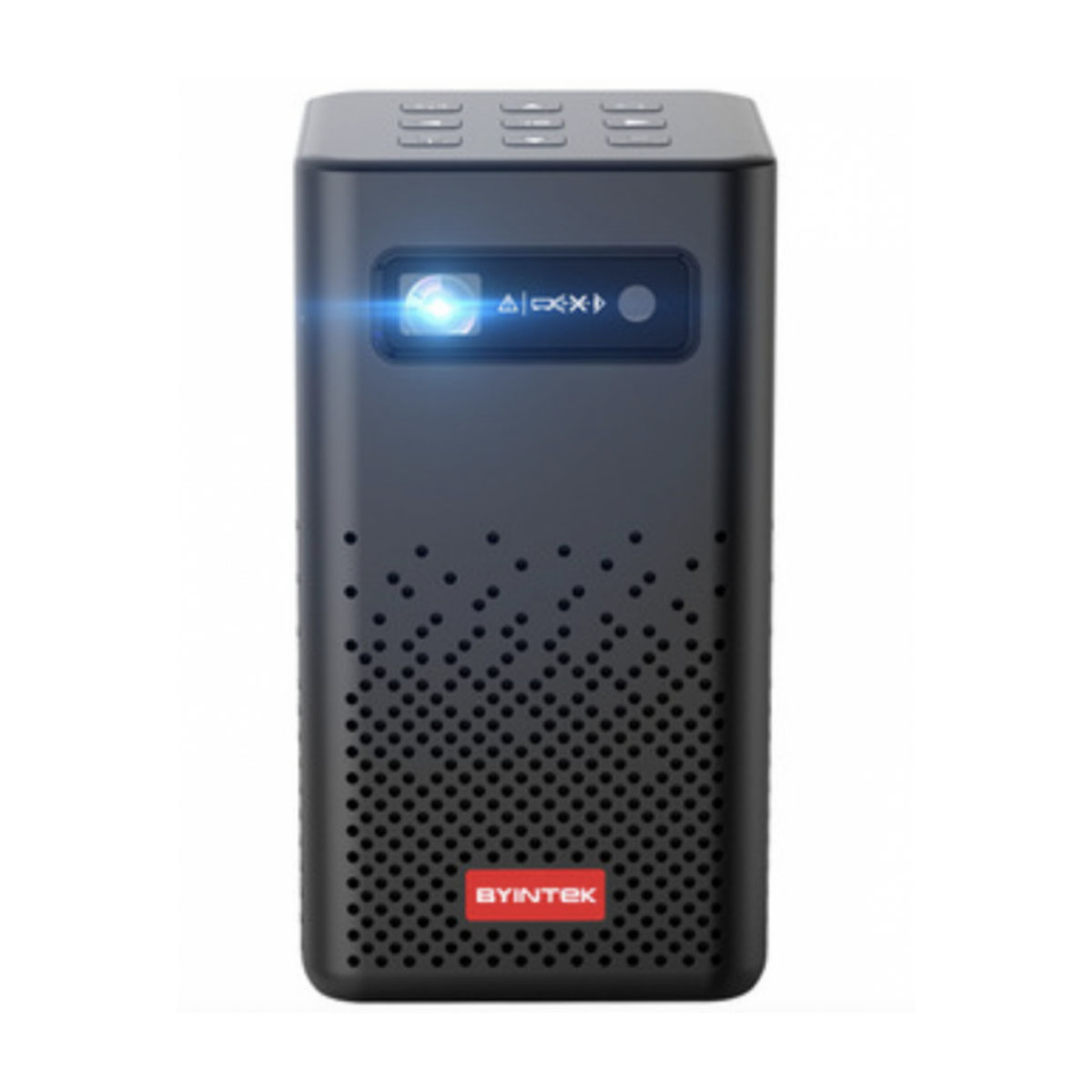
Перегрев — защитное отключение
Если проектор работает несколько минут и гаснет — проверьте вентиляцию, очистите от пыли (см. раздел 1) и дайте остыть 15 минут.
Чек-лист: что попробовать в первую очередь
- Перезагрузите проектор (выключите и включите)
- Проверьте и очистите вентиляционные отверстия от пыли
- Проверьте расстояние до экрана (1,5–2 м для автофокуса)
- Протрите объектив мягкой микрофиброй
- Попробуйте ручную фокусировку кнопками F+ и F-
- Выполните скрытую калибровку автофокуса (↑↑↓↓OK)
- Проверьте наличие обновлений прошивки (OTA или USB)
- Сбросьте настройки к заводским
Когда ничего не помогло — обращение в сервис
Если вы выполнили все шаги из этой инструкции, а проблема сохраняется — скорее всего, требуется профессиональный ремонт. Ознакомьтесь с калькулятором проекционного расстояния для правильной настройки проектора.
Сервисные центры Byintek в России
Полный список сервисных центров (30 адресов) — на servicebox.ru.
Официальная поддержка Byintek
- Email: service@byintek.com
- Телефон: +86 153 6794 2004
- Сайт поддержки: www.byintek.com/service/
Если вы ещё не определились с моделью, посмотрите гид по выбору портативного проектора для дачи и пикников.