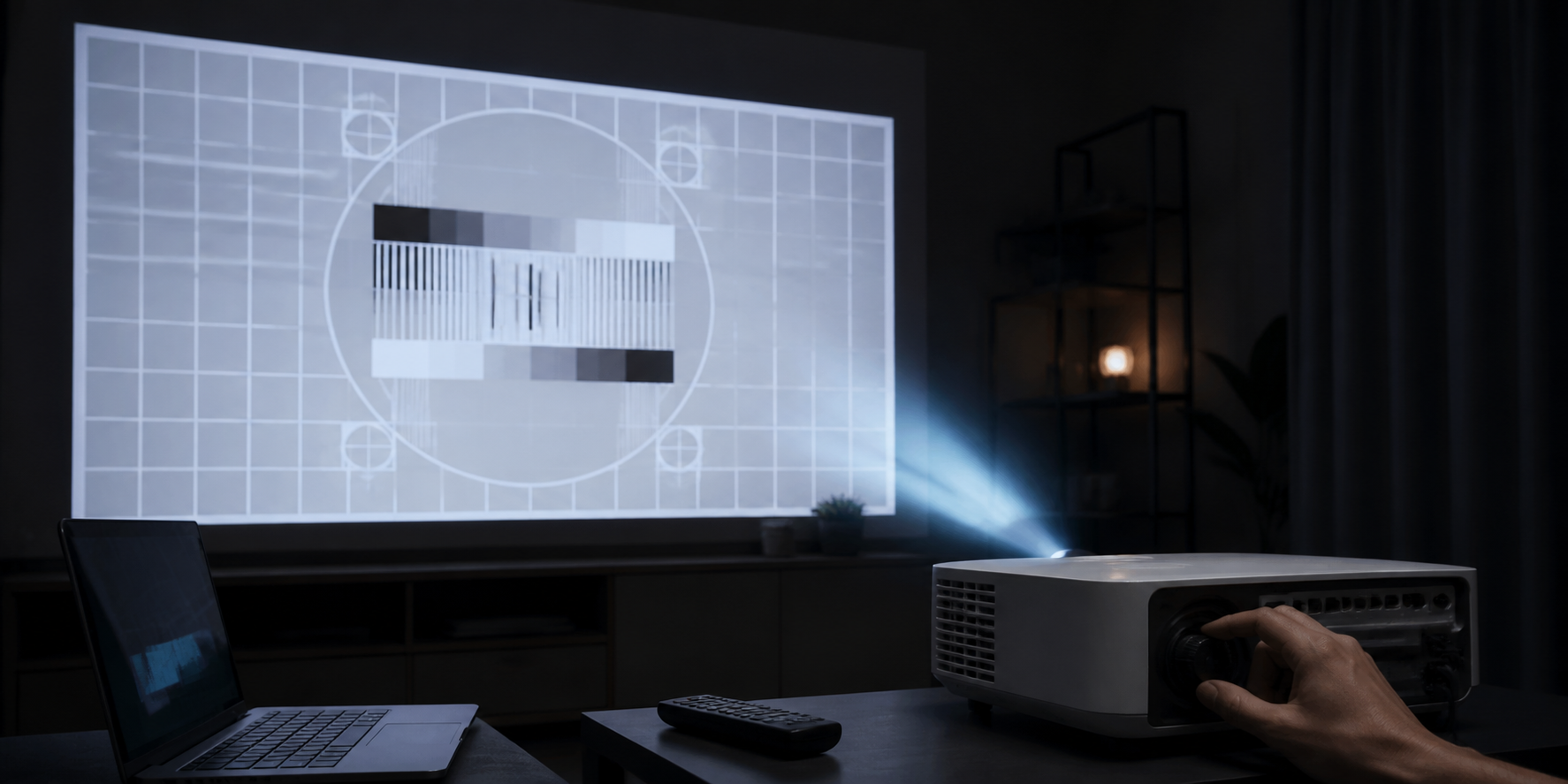
Настройка проектора без колориметра — это не калибровка, а грамотная оптимизация. Вы не получите эталонную цветопередачу, но можете выжать максимум из того, что есть. В этом руководстве — 7 шагов, которые дают результат без дорогого оборудования.
Что нужно знать перед настройкой
Настройка — это не калибровка
Калибровка с колориметром даёт объективные цифры и эталонную точность. Настройка «на глаз» даёт субъективно приятную картинку. Это разные задачи. Не пытайтесь заменить калибровку — вы не получите одинаковый результат. Но вы можете получить максимально возможное качество из того, что есть. И для этого не нужен калибратор.
Если вы пока не определились с типом проектора, обратите внимание на сравнение технологий подсветки: лазер, LED и лампа — это поможет понять, что выбрать под ваши задачи.
Что вам понадобится
- Проектор с пультом доступа ко всем настройкам
- Экран или стена — чем ровнее и белее, тем лучше
- Тестовые паттерны — бесплатные эталонные изображения (ссылки ниже)
- Тёмная комната — чем меньше постороннего света, тем точнее настройка
- Терпение — 20–30 минут без спешки
Шаг 1. Сброс настроек и подготовка
Возврат к заводским настройкам
Начинайте с чистого листа. Если проектор уже настраивали — сбросьте всё к заводским значениям. Это даёт правильную стартовую точку.
Как сбросить на проекторах BYINTEK: зайдите в Настройки → Система → Сброс настроек или Factory Reset. Если не нашли — обратитесь к инструкции. На сайте BYINTEK рекомендуется: «В случае возникновения проблем сначала восстановите заводские настройки».
Например, для флагманской модели BYINTEK U80 Max сброс выполняется через то же меню — все настройки изображения возвращаются к состоянию «из коробки».
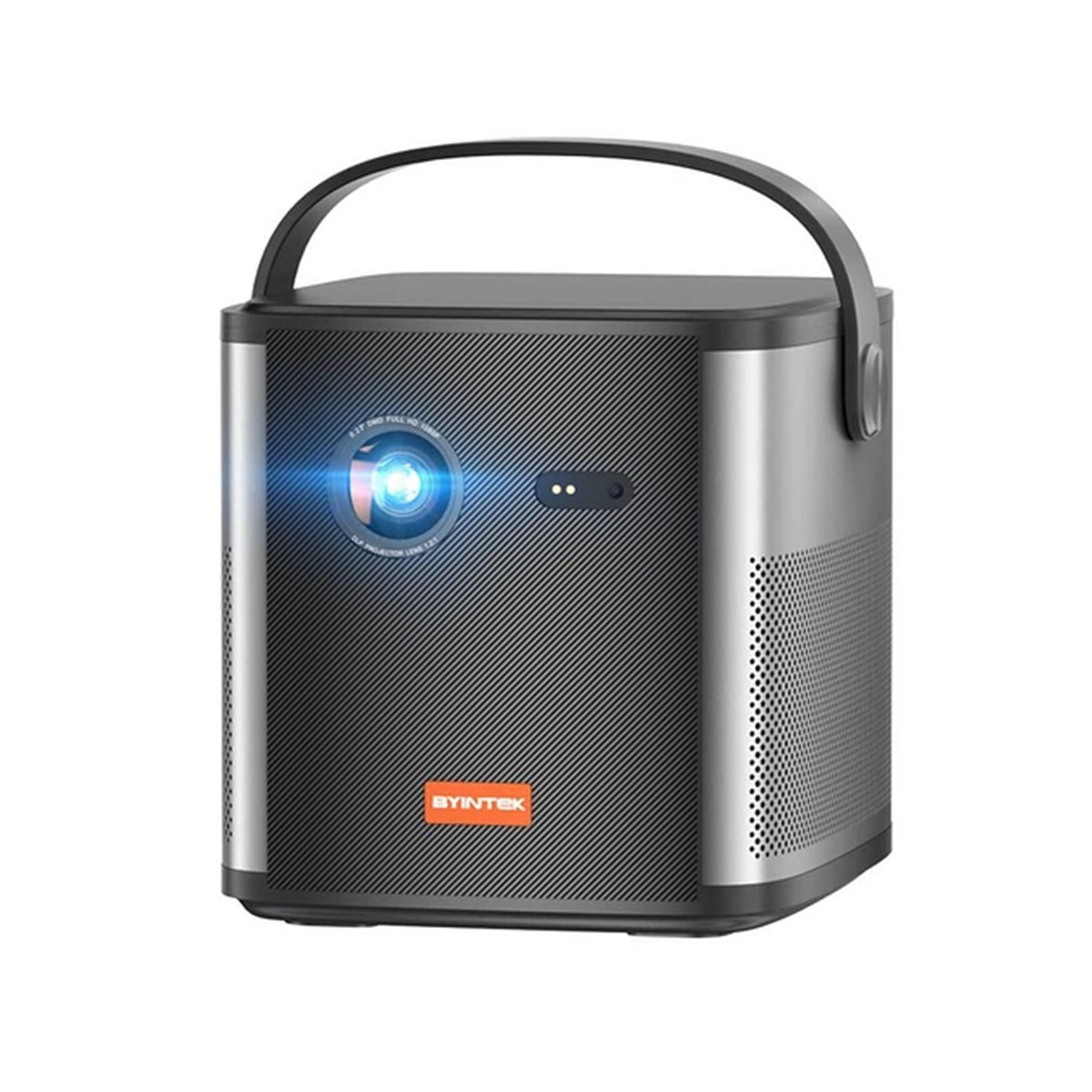
Важно: Сброс не удаляет ваши файлы и приложения. Он только возвращает настройки изображения, звука и проекции к состоянию «из коробки».
Где взять тестовые паттерны
Тестовые паттерны — эталонные изображения, которые показывают, как должно выглядеть правильно настроенное изображение. Без них настройка «на глаз» превращается в угадайку.
Бесплатные источники:
- Timbrica.com — работает в браузере. 18 паттернов: сетка фокуса, цветовые поля RGB и CMY, шкала серого, геометрия, шахматка. Можно управлять с телефона по QR-коду.
- Тест фокуса Timbrica — пять паттернов специально для фокуса: тонкая сетка, 1-пиксельное чередование, кресты в углах, звезда Сименса, текст 8–64 пикселей.
- AVS HD 709 — бесплатный набор для Blu-ray и MP4. Профессиональный стандарт для настройки дисплеев.
Совет: Самый простой вариант — открыть Timbrica на ноутбуке, подключить его к проектору по HDMI и переключать паттерны с телефона. Никаких файлов скачивать не нужно.
Шаг 2. Геометрия: расстояние, положение, зум
Геометрия — основа всего. Если проектор стоит криво или не на том расстоянии — никакая настройка цвета не спасёт.
Расчёт расстояния до экрана
Коэффициент проекции (throw ratio) указан в характеристиках. Формула: расстояние = ширина экрана × коэффициент проекции.
Пример для экрана 2.4 м (100 дюймов по диагонали 16:9): при коэффициенте 1.2 проектор встаёт в 2.88 м. При коэффициенте 1.5 — в 3.6 м. Всегда сверяйтесь с инструкцией — у разных моделей BYINTEK коэффициенты различаются.
Ошибка: Не ставьте проектор дальше или ближе, чем позволяет оптический зум. Цифровой зум — просто обрезание картинки с потерей качества.
Оптический vs цифровой зум
Оптический зум — линзы меняют размер изображения. Качество не страдает. Цифровой зум — просто растягивает или обрезает пиксели. Качество падает.
Для BYINTEK: если в вашей модели нет оптического зуза (фиксированный объектив), выставляйте проектор строго на расчётное расстояние. Цифровой зум используйте только для микро-доводки, не более 5–10%. Всё, что больше — заметно ухудшает резкость.
Устранение трапецеидальных искажений
Когда проектор стоит не строго перпендикулярно экрану, изображение становится трапецией. Это лечится коррекцией трапеции (keystone).
Но есть нюанс: цифровая коррекция трапеции снижает резкость. Чем сильнее коррекция — тем больше размытие. Поэтому:
- Сначала выставите проектор физически — ровно по центру и перпендикулярно экрану
- Коррекцию трапеции используйте минимальную, только для мелкой доводки
- Если авто-keystone даёт сильные искажения — отключите и настройте вручную
Идеал: Коррекция трапеции близка к нулю. Тогда резкость максимальна.
Шаг 3. Фокус: добиваемся резкости
Автофокус — доверять или нет
Автофокус удобен, но редко даёт максимальную резкость. Он оптимизирует центр и часто оставляет мягкие углы. Используйте автофокус как грубую настройку, а затем доведите вручную.
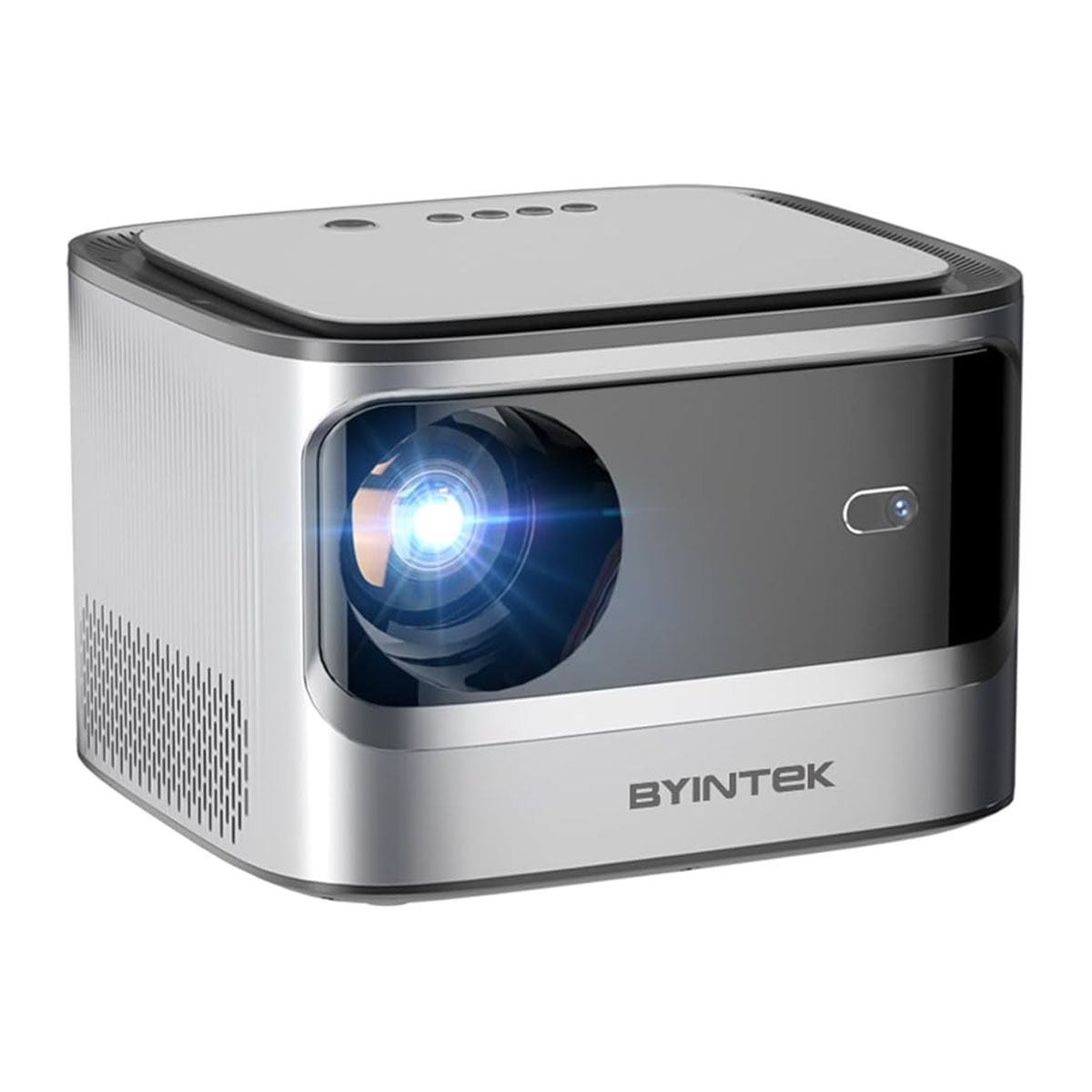
Например, BYINTEK X25 оснащён автофокусом и 6D-коррекцией трапеции — эти функции хороши для быстрого старта, но для максимальной чёткости всё равно потребуется ручная доводка.
Ручная доводка с тестовыми паттернами
- Сетка — грубая настройка. Диагональные линии должны быть ровными, без размытия.
- Кресты в углах — проверьте каждый угол. В идеале все четыре угла одинаково чёткие. Если один угол размыт — это особенность оптики, ищите компромисс.
- Звезда Сименса — главный паттерн для точной фокусировки. Линии в центре должны сходиться в чистую точку. Если вместо точки серое пятно — фокус сбит.
- Текст 8–64 пикселя — финальная проверка. Самая мелкая строка должна быть читаема без напряжения.
Важно: Если углы размыты сильнее центра — это норма для многих объективов. Не пытайтесь добиться идеальной резкости по углам в ущерб центру. Найдите баланс.
Шаг 4. Базовые параметры изображения
На этом этапе используйте тестовые паттерны — шкалу серого, цветовые поля, контрастные шкалы.
Яркость (Brightness): Настройте так, чтобы чёрный оставался чёрным, а не серым, но детали в тенях были видны. Используйте PLUGE-паттерн.
Контраст (Contrast): Настройте так, чтобы белый оставался белым без засветов. Слишком высокий контраст «съедает» детали в светах.
Насыщенность (Saturation/Color): Кожа должна выглядеть естественно. Слишком ярко — пересыщено, слишком бледно — недостаточно.
Резкость (Sharpness): Современные проекторы часто перекручивают резкость по умолчанию, добавляя артефакты. Лучше оставить на нейтральном значении или чуть ниже.
Шаг 5. Цветовая температура и баланс белого
Выбор пресета
В меню проектора найдите раздел «Цветовая температура» (Color Temperature). Там будут пресеты: D65, D93, Cool, Warm, Neutral.
D65 = 6500K — эталонная цветовая температура, стандартный осветитель для киноиндустрии. Белый при 6500K имеет лёгкий тёплый оттенок (не синий, не жёлтый).
Выбирайте D65 или Neutral как стартовую точку.
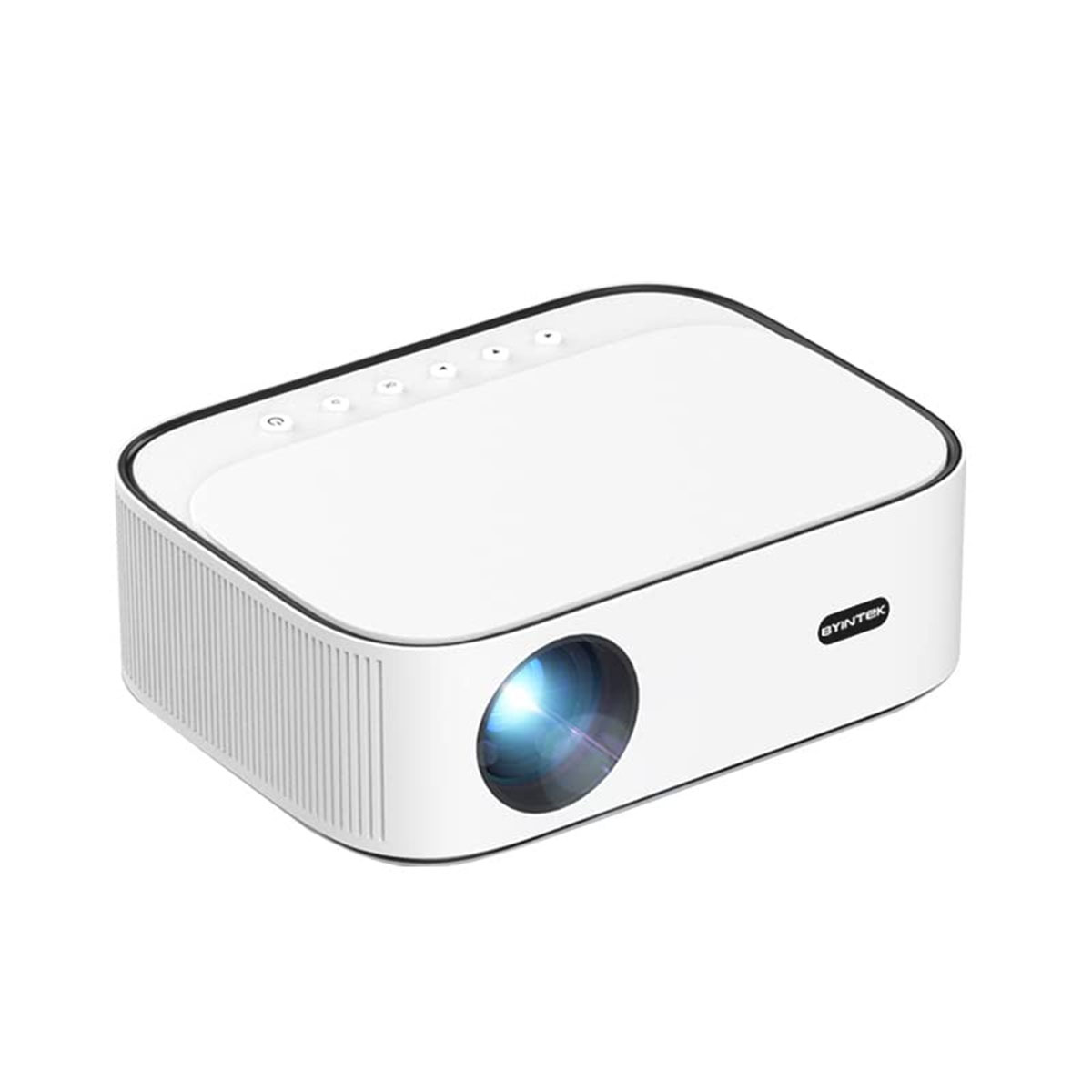
У разных моделей настройки цвета могут отличаться. Например, BYINTEK K45 с LCD-технологией даёт более естественную цветопередачу на пресете D65, чем модели с DLP-матрицей — это стоит учитывать при выборе.
Тонкая ручная настройка
Если в меню есть RGB Gain (усиление) и RGB Bias (смещение):
- Откройте паттерн «Шкала серого» (Grayscale) на Timbrica
- Смотрите на оттенок серого в центре
- Если серый уходит в синий — уменьшите Blue Gain. Если в красный — уменьшите Red Gain. Если в зелёный — уменьшите Green Gain
- Добейтесь, чтобы серый был нейтральным — без явного цветового оттенка
Ограничение: Без колориметра вы не добьётесь идеального баланса. Ваша цель — убрать явные цветовые искажения, а не достичь эталонной точности.
Шаг 6. Что НЕ нужно трогать без калибратора
Есть параметры, которые без измерительного прибора только ухудшат картинку. Их лучше не трогать.
| Параметр | Можно трогать | Почему |
|---|---|---|
| Яркость, контраст | ✅ Да | Базовые настройки, видны глазом |
| Цветовая температура (пресеты) | ✅ Да | Выбор эталона — субъективно |
| RGB Gain / Bias | ✅ Да | Можно аккуратно, по шкале серого |
| CMS (Color Management System) | ❌ НЕТ | Требует колориметра. «На глаз» только испортите |
| Гамма (Gamma) | ❌ НЕТ | Требует измерительного прибора |
| Цветовой охват (Color Gamut) | ❌ НЕТ | Без прибора не настроить |
Шаг 7. Проверка результата
После всех настроек проверьте на реальном контенте:
- Кино: лицо актёров должно выглядеть естественно, небо — голубым, трава — зелёной
- Тёмные сцены: должны быть видны детали, а не просто чёрный квадрат
- Светлые сцены: без засветов и «выбитого» белого
- Текст: чёткий, без ореолов
Если что-то не нравится — возвращайтесь к соответствующему шагу и корректируйте. Настройка — это итеративный процесс.
Настройка под разные сценарии
🎬 Кино
Цветовая температура D65, контраст чуть выше среднего, резкость нейтральная. Отключите все «улучшайзеры» — они искажают замысел режиссёра.
🎮 Игры
Включите Game Mode (Low Latency Mode). Яркость и контраст можно чуть поднять для лучшей видимости в тёмных сценах. Резкость — нейтральная.
Подробнее о том, как добиться минимальной задержки, читайте в статье Игровой проектор для PS5 и Xbox: задержка <10 мс.
📊 Презентации
Высокая яркость, высокий контраст, холодная цветовая температура (D93 или Cool) — текст читается лучше.
📺 HDR-контент
Если проектор поддерживает HDR — включите HDR-режим. Без калибратора не пытайтесь настраивать HDR вручную — доверьтесь пресетам производителя.
Частые ошибки
- Слишком сильная коррекция трапеции — убивает резкость. Лучше подвиньте проектор физически.
- Максимальная резкость — добавляет артефакты и ореолы. Держите на нейтральном значении.
- Слишком высокая насыщенность — цвета становятся неестественными, кожа — оранжевой.
- Настройка при дневном свете — результат будет искажён. Настраивайте в тех же условиях, в которых будете смотреть.
- Скачки между пресетами — вместо тонкой настройки. Выберите один пресет (D65) и доведите его.